

카카오톡으로 사진을 보낼 때 화질이 깨져서 고민이셨다면 전송 설정을 ‘원본’ 화질로 변경해보세요. 단 3단계의 아주 간단한 설정만으로 상대방에게 사진 원본 그대로 선명하게 보낼 수 있으며, 대량 전송 시 데이터 요금을 절약하기 위해 무료 와이파이를 활용하는 것이 좋습니다.
가족, 친구들과 찍은 예쁜 사진을 나눴는데 화질이 흐릿해서 실망하신 적 있으신가요? 오늘은 내 삶을 바꾸는 가장 쉬운 IT, 디지털마실에서 카카오톡 사진 원본 전송 방법으로 사진을 선명하게 유지하는 비결을 알려드립니다.
스마트폰 사용이 익숙하지 않은 50대~70대 분들도 이 글을 천천히 읽어보시면, 앞으로는 사진이 깨지는 일 없이 맑고 깨끗한 고화질 사진을 마음껏 주고받으실 수 있습니다. 지금부터 차근차근 알아보겠습니다.
이 글의 순서
- 카카오톡 사진 원본 전송이 필요한 진짜 이유
- 3단계로 끝내는 카카오톡 사진 원본 고화질 설정법
- 카카오톡 사진 원본 보낼 때 데이터 요금 아끼는 꿀팁
- 카카오톡 사진 원본 설정으로 평생 선명한 추억 간직하기
카카오톡 사진 원본 전송이 필요한 진짜 이유
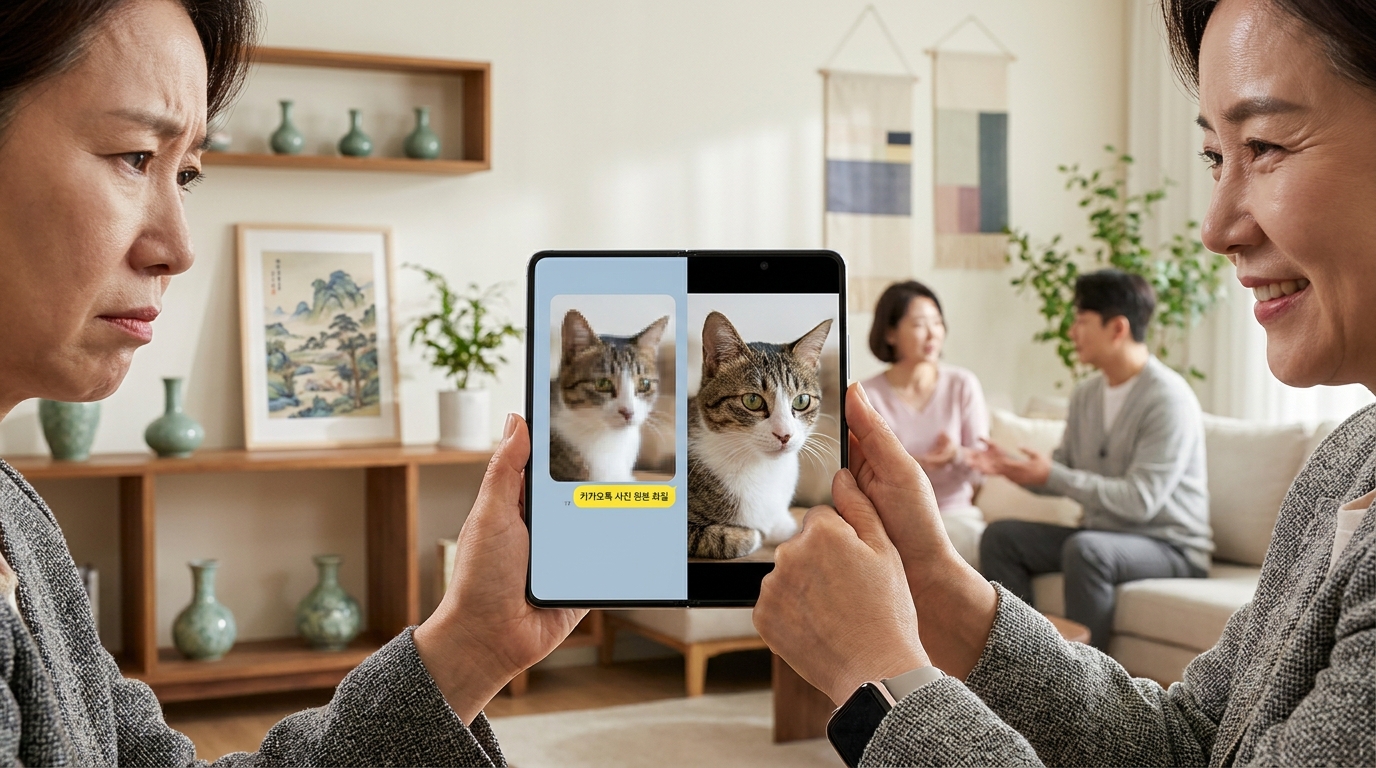
우리가 폰으로 찍은 사진은 생각보다 용량이 아주 큽니다. 그런데 카카오톡은 사람들이 인터넷(데이터)을 너무 많이 쓰는 것을 막기 위해서, 기본적으로 사진의 크기를 작게 줄여서(압축해서) 보냅니다.
이렇게 강제로 크기를 줄인 사진은 스마트폰 화면으로 대충 볼 때는 괜찮아 보일 수 있습니다. 하지만 나중에 사진관에서 인화를 하거나, 돋보기안경을 쓰고 크게 확대해 보면 사람 얼굴이나 글씨가 심하게 깨져서 알아보기 힘듭니다.
이러한 화질 저하를 막고, 내가 찍은 선명한 사진 그대로 상대방에게 전달하려면 반드시 카카오톡 사진 원본 화질로 보내기 설정을 해주어야 합니다. 이 설정을 해두면 여행지에서의 멋진 풍경이나 눈에 넣어도 아프지 않은 손주의 미소를 아주 깨끗하게 보관할 수 있습니다.
3단계로 끝내는 카카오톡 사진 원본 고화질 설정법
이제 본격적으로 내 스마트폰에서 화질을 높이는 방법을 배워보겠습니다. 전혀 어렵지 않으니 폰을 켜시고 아래 3단계를 순서대로 따라 해 보세요.
첫 번째 단계: 카카오톡 설정 들어가기
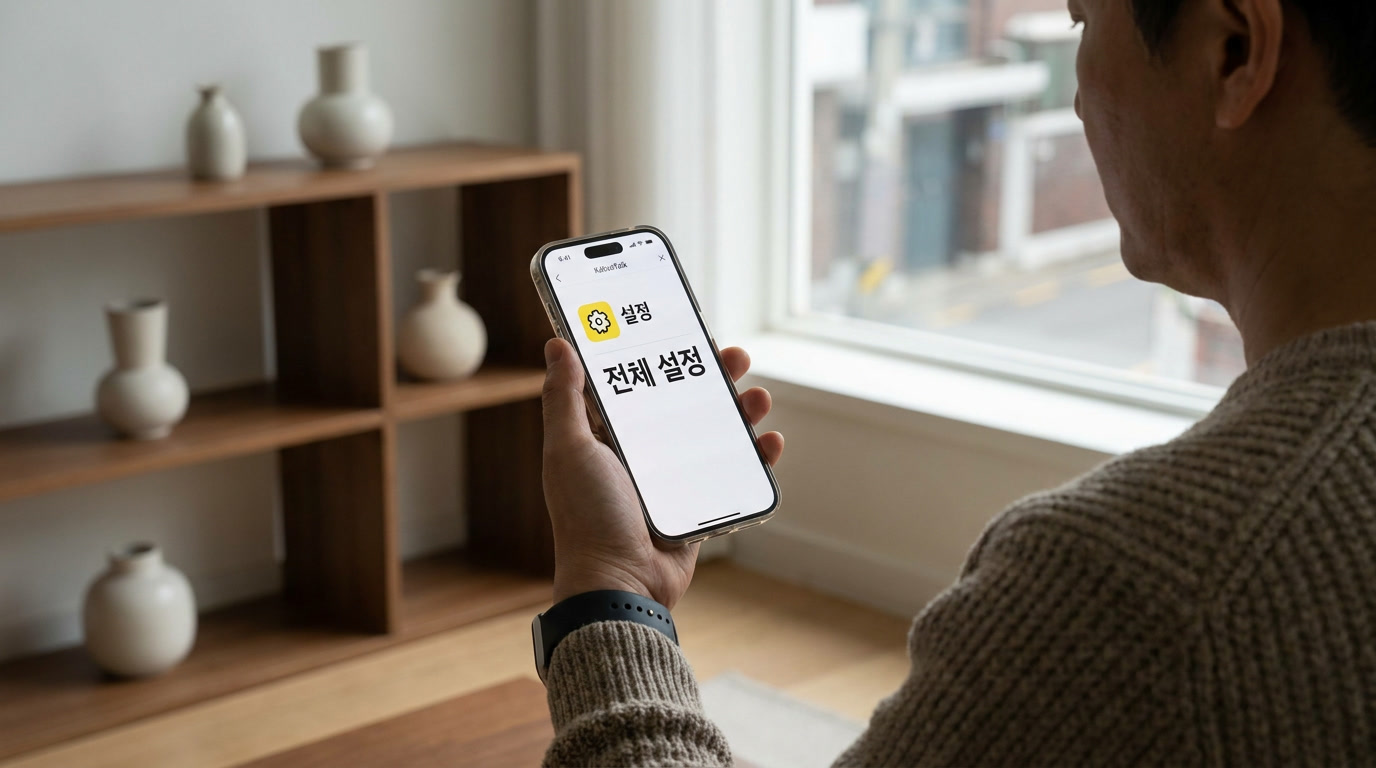
먼저 스마트폰 바탕화면에서 노란색 카카오톡 앱을 눌러서 실행해 주세요. 화면 오른쪽 맨 위를 보시면 톱니바퀴 모양의 ‘설정’ 아이콘이 있습니다. 이것을 누른 뒤, 메뉴가 나오면 ‘전체 설정’을 선택합니다.
두 번째 단계: 채팅 메뉴 찾기
전체 설정 화면이 열리면 화면을 아래로 살짝 내려보세요. 중간쯤에 말풍선 모양이 그려진 ‘채팅’이라는 글자가 보입니다. 이 메뉴를 손가락으로 가볍게 터치해 줍니다.
세 번째 단계: 카카오톡 사진 원본 화질 선택하기
채팅 메뉴 안에 들어가면 ‘사진 화질’이라는 항목이 보입니다. 아마 대부분 ‘일반 화질’이라고 되어 있으실 겁니다. 이것을 눌러서 맨 아래에 있는 ‘원본’으로 바꿔주세요.
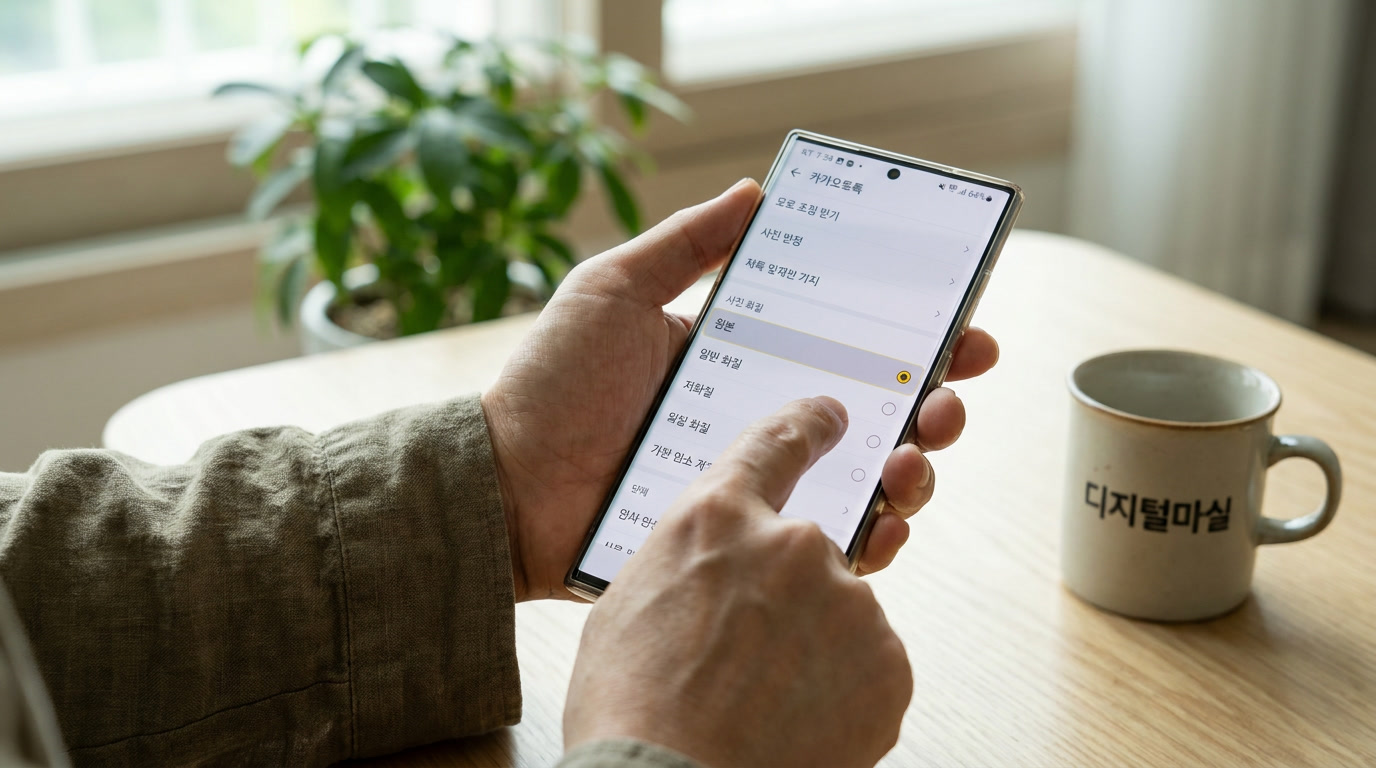
축하합니다! 이제 카카오톡 사진 원본 고화질로 보내는 설정이 모두 끝났습니다.
카카오톡 사진 원본 보낼 때 데이터 요금 아끼는 꿀팁
화질을 ‘원본’으로 설정하면 사진 한 장당 사용하는 데이터(인터넷) 용량이 평소보다 커집니다. 만약 데이터가 무제한인 요금제를 사용하신다면 걱정하실 필요가 없습니다.
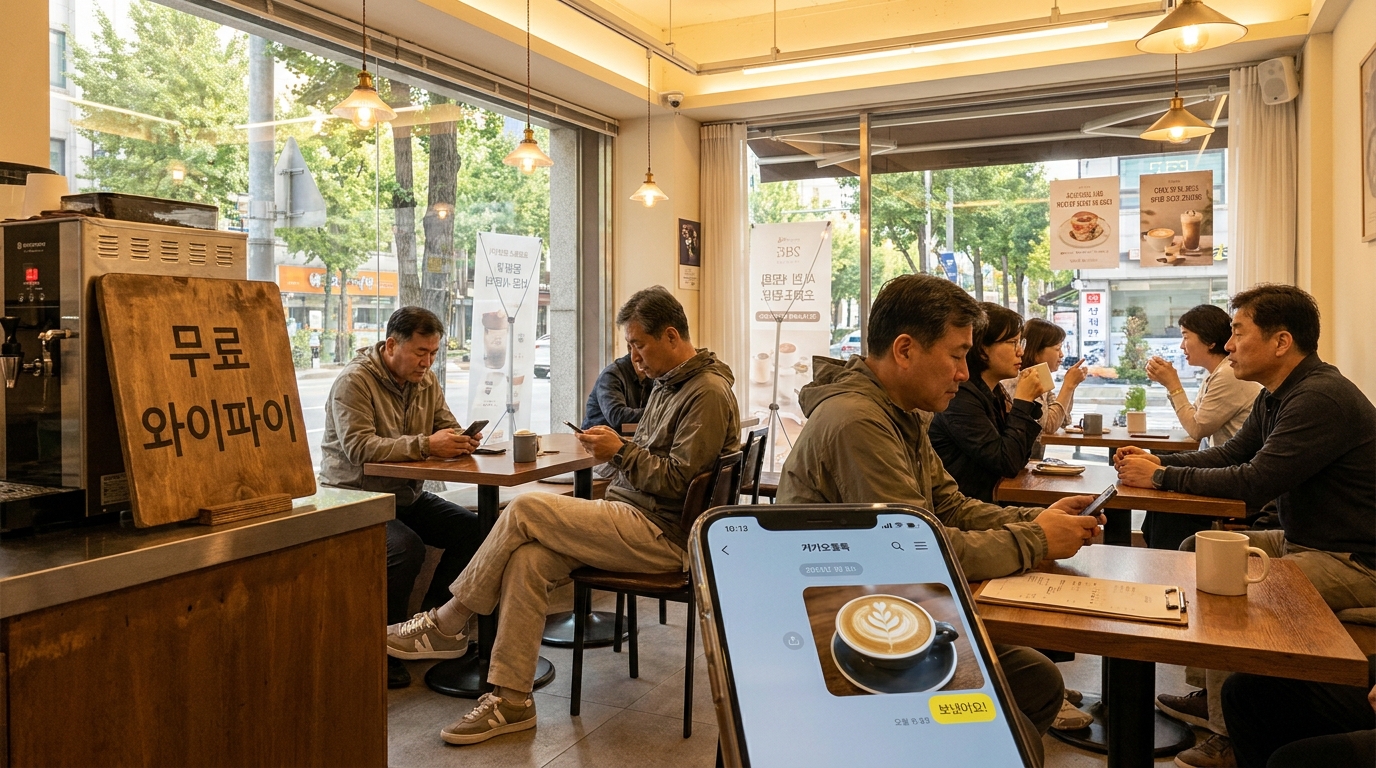
하지만 알뜰 요금제나 데이터가 정해져 있는 요금제를 쓰시는 분들이 수십 장의 사진을 한꺼번에 보내시면, 데이터 요금이 생각보다 많이 나올 수 있습니다. 따라서 한 번에 많은 고화질 사진을 보낼 때는 집이나 카페 등에 있는 무료 와이파이(Wi-Fi)를 연결한 상태에서 보내시는 것을 강력히 추천합니다.
와이파이 연결이나 스마트폰의 추가적인 데이터 절약 기능이 궁금하시다면, IT 기기들의 공식적인 정보를 확인할 수 있는 카카오 고객센터 공식 홈페이지를 참고하시면 안전하고 정확한 정보를 얻으실 수 있습니다.
자주 묻는 질문
보낼 때마다 매번 이 설정을 다시 해야 하나요?
아닙니다! 한 번만 카카오톡 사진 원본으로 설정을 바꿔두면, 스마트폰을 아예 바꾸시거나 카카오톡 앱을 지우지 않는 이상 계속 고화질로 유지됩니다. 매번 번거롭게 설정하실 필요가 없습니다.
동영상도 선명하게 보낼 수 있나요?
네, 가능합니다. 방금 전 설정하셨던 ‘채팅’ 메뉴에서 사진 화질 바로 밑을 보시면 ‘동영상 화질’이라는 메뉴가 있습니다. 이것도 ‘고화질’로 바꿔두시면 예쁜 영상들을 깨짐 없이 보낼 수 있습니다.
제가 원본으로 보내면, 받는 사람도 꼭 원본 설정을 해야 하나요?
아닙니다. 보내는 사람(나)만 원본으로 설정해서 보내면, 받는 사람은 별다른 설정을 하지 않아도 고화질 원본 사진을 그대로 받을 수 있습니다.
카카오톡 사진 원본 설정으로 평생 선명한 추억 간직하기
지금까지 누구나 쉽게 따라 할 수 있는 카카오톡 사진 원본 전송 방법에 대해 알아보았습니다. 우리 5070 세대에게 스마트폰은 단순히 전화기가 아니라, 사랑하는 사람들과 추억을 나누는 가장 소중한 도구입니다.
오늘 배운 내용을 한 번만 따라 해 보시고, 지금 바로 친한 친구나 자녀들의 단체 카톡방에 최근 찍은 멋진 사진을 한 장 쓱 보내보세요. “사진 정말 잘 찍었다”, “사진이 너무 선명하다”며 기분 좋은 인사를 받으실 수 있을 것입니다. 이렇게 하나씩 배워가다 보면 스마트폰 사용이 점점 더 즐거워집니다.
스마트폰 활용에 자신감이 조금 생기셨나요? 그렇다면 요즘 가장 화제인 인공지능 앱 사용법에도 도전해 보세요. 저희 사이트의 인기 글인 자녀에게 안 물어봐도 괜찮아요! 내 손안의 인공지능 챗GPT 가입 및 활용법 글을 읽어보시면 놀라운 인공지능의 세계를 아주 쉽게 경험하실 수 있습니다.