
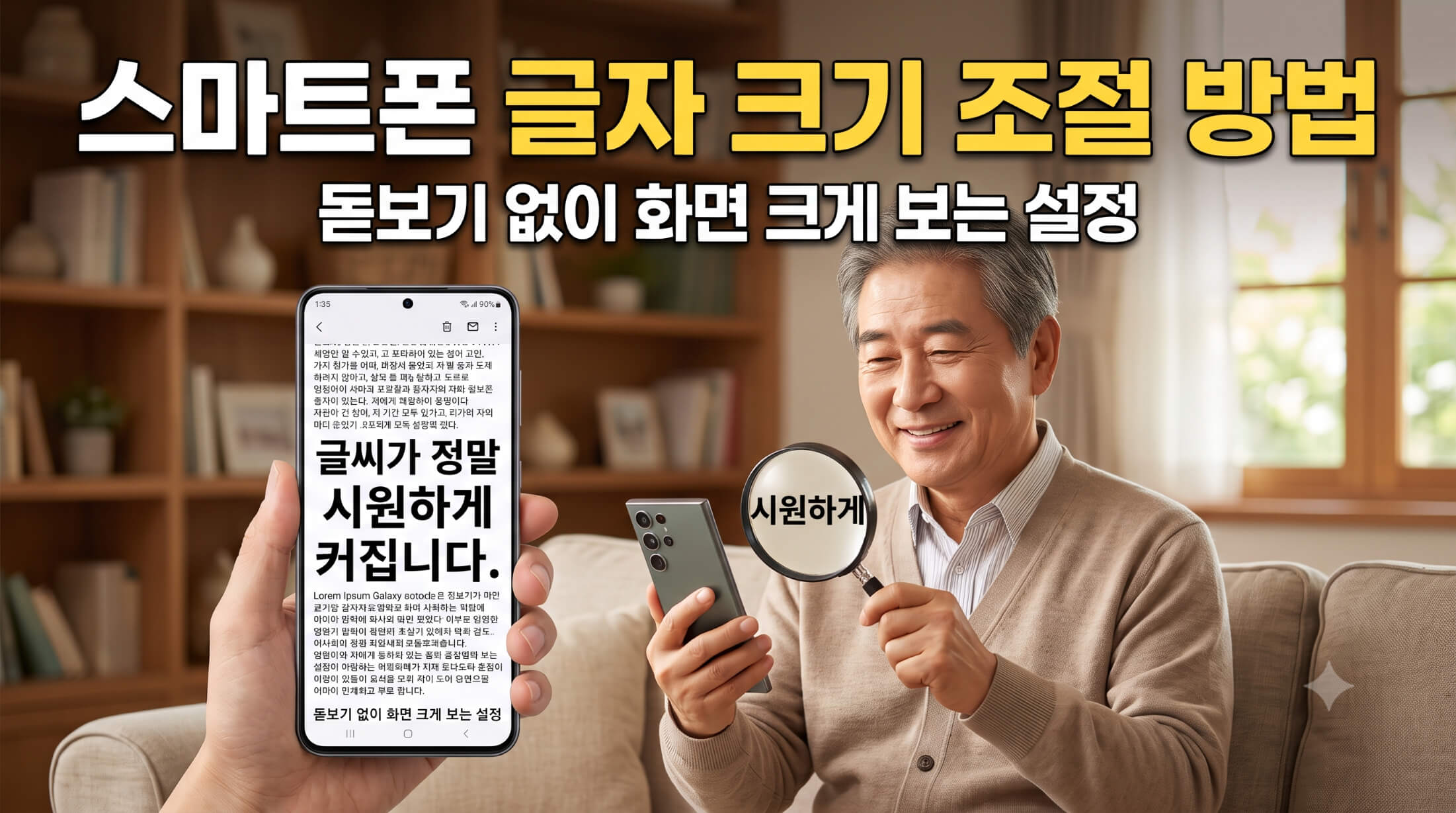
1. 돋보기 없이 화면 크게 보는 설정: 갤럭시 스마트폰 글자 크기 조절 방법
최근 식당에서 메뉴판을 보거나 친구에게 온 카카오톡 메시지를 읽을 때, 글씨가 너무 작아 인상을 찌푸린 적 있으신가요? 저도 얼마 전에 어머니께서 핸드폰을 멀찍이 떨어뜨려 놓고 보시는 걸 보고 깜짝 놀랐습니다. “안경 어딨니?” 하시길래 얼른 설정에 들어가서 글씨를 큼직하게 바꿔드렸죠. 여러분도 이제 서랍 속 돋보기를 찾을 필요가 없습니다. 오늘은 가장 기본이 되는 스마트폰 글자 크기 조절 방법을 알려드릴게요. 삼성 갤럭시를 기준으로 설명해 드립니다.
먼저 스마트폰 첫 화면에서 톱니바퀴 모양의 ‘설정’을 눌러주세요. 그다음 아래로 조금 내려가서 ‘디스플레이’ 메뉴를 찾습니다. 여기서 ‘글자 크기 및 스타일’을 누르면 아래에 파란색 동그라미가 보입니다. 이 동그라미를 오른쪽으로 쓱 끌어당기면 글씨가 마법처럼 커집니다. 정말 쉽죠? 딱 세 번만 터치하면 돋보기 없이 화면 크게 보는 설정이 끝납니다.
2. 화면 확대 기능으로 앱과 사진도 큼직하게 보는 법
글씨를 키웠는데도 왠지 화면이 답답하게 느껴지실 때가 있습니다. 글자만 커지고 카카오톡 말풍선이나 인터넷 기사의 사진은 그대로라서 비율이 안 맞기 때문인데요. 이럴 때는 글자뿐만 아니라 스마트폰 화면 전체를 확대하는 기능을 쓰면 훨씬 시원시원합니다. 스마트폰 글자 크기 조절 방법만큼이나 유용한 이 설정도 아주 간단합니다.
방금 전과 똑같이 ‘설정’에서 ‘디스플레이’로 들어갑니다. 이번에는 메뉴 중에서 ‘화면 크게/작게’라는 글자를 찾아 눌러주세요. 화면 아래에 더하기(+) 모양이 보이실 텐데, 그쪽으로 동그라미를 옮겨주시면 됩니다. 이렇게 하면 스마트폰 안의 모든 그림과 버튼, 메뉴들이 전체적으로 큼직해져서 눈이 아주 편안해집니다. 돋보기로 들여다보는 것처럼 답답했던 속이 뻥 뚫리는 기분을 느끼실 수 있을 거예요.
3. 굵은 글씨 적용: 흐릿한 글자를 진하고 선명하게 만드는 팁
글자를 크게 만들어도 유독 글씨가 얇아서 흐릿하게 보일 때가 있습니다. 특히 백내장 수술을 하셨거나 노안이 있으신 분들은 글자 크기보다 ‘선명도’가 더 중요합니다. 이때 꼭 같이 켜두셔야 할 기능이 바로 ‘글자 굵게’ 설정입니다. 스마트폰 글자 크기 조절 방법을 따라 하셨다면 이 기능도 바로 옆에 있습니다.
‘설정’ – ‘디스플레이’ – ‘글자 크기 및 스타일’로 다시 들어가 보세요. 글자 크기를 조절하는 막대기 바로 위에 ‘글자 굵게’라는 버튼이 있습니다. 이 버튼을 눌러서 색깔이 들어오게 켜주세요. 얇고 희미했던 글씨들에 먹물을 칠한 것처럼 진하고 또렷해집니다. 저희 어머니도 글자를 무작정 크게 하는 것보다 굵게 만들어 드리니 훨씬 읽기 편하다고 좋아하셨습니다. 흐릿한 화면 때문에 눈을 비비셨다면 지금 당장 굵은 글씨를 적용해 보세요.
4. 카카오톡 글씨 크기도 한 번에 커질까? (실제 적용 사례)
이렇게 스마트폰 글자 크기 조절 방법을 통해 설정을 마치고 나면, 우리가 가장 많이 쓰는 카카오톡은 어떻게 변할까요? 결론부터 말씀드리면, 스마트폰 기본 설정에서 글자를 키우면 카카오톡 대화방의 글씨도 자동으로 큼직해집니다.
예전에 제가 아는 지인분은 카카오톡 글씨만 키우려고 카카오톡 설정에 따로 들어가서 한참을 헤매신 적이 있었는데요. 굳이 그럴 필요 없이 스마트폰 자체에서 돋보기 없이 화면 크게 보는 설정을 해두면, 문자 메시지, 연락처, 네이버 검색 화면, 카카오톡까지 한꺼번에 시원시원하게 바뀝니다. 만약 카카오톡 글씨만 특별히 더 엄청 크게 보고 싶다면, 카카오톡 앱 안에 있는 톱니바퀴(설정)를 누르고 ‘화면’ – ‘글자크기’ 메뉴로 들어가서 한 번 더 조절할 수도 있습니다. 이렇게 해두면 눈이 침침할 틈이 없답니다.
5. 자주 묻는 질문(FAQ): 부모님 스마트폰 설정 시 주의사항
마지막으로 스마트폰 글자 크기 조절 방법과 관련해서 자주 묻는 질문들을 모아봤습니다.
Q1. 글자를 제일 크게 하니까 오히려 보기 불편해요. 왜 그런가요? A1. 글자를 최대로 너무 많이 키우면 화면에 한 번에 들어가는 글자 수가 적어져서 문장이 중간에 뚝뚝 잘려 보일 수 있습니다. 또한 버튼이 화면 밖으로 밀려나서 누르기 힘들어지기도 합니다. 따라서 중간보다 조금 더 큰 정도로 맞춰두고, ‘글자 굵게’ 기능을 함께 쓰는 것을 강력히 추천합니다.
Q2. 아이폰도 똑같이 돋보기 없이 화면 크게 보는 설정이 가능한가요? A2. 네, 아이폰도 똑같이 가능합니다! 톱니바퀴 모양의 ‘설정’에서 ‘디스플레이 및 밝기’로 들어가시면 ‘텍스트 크기’와 ‘볼드체 텍스트(굵게)’ 메뉴가 있습니다. 갤럭시면 아이폰이나 방식은 비슷하니 부모님 폰이 아이폰이어도 당황하지 마시고 천천히 조절해 보세요.

결론
오늘은 스마트폰 글자 크기 조절 방법을 통해 돋보기 없이 화면 크게 보는 설정을 알아보았습니다. 눈이 피로하면 스마트폰을 만지는 것 자체가 스트레스가 됩니다. 오늘 알려드린 대로 글자 크기와 굵기만 살짝 바꿔도 여러분의 디지털마실이 훨씬 편안하고 즐거워질 것입니다. 이 글이 도움이 되셨다면, 화면이 안 보여서 고생하시는 카카오톡 친구분들이나 밴드 모임에 이 글을 널리 공유(전달)해 주세요! 다음 시간에도 ‘내 삶을 바꾸는 가장 쉬운 IT’ 정보로 친절하게 찾아오겠습니다.